Como o cliente agenda pela sua página
Conhecer o caminho que o cliente faz ajuda a orientar quem tiver dúvida. Ele começa em Agendar Agora ou no botão Agendar de um serviço (aí o serviço já vem escolhido).
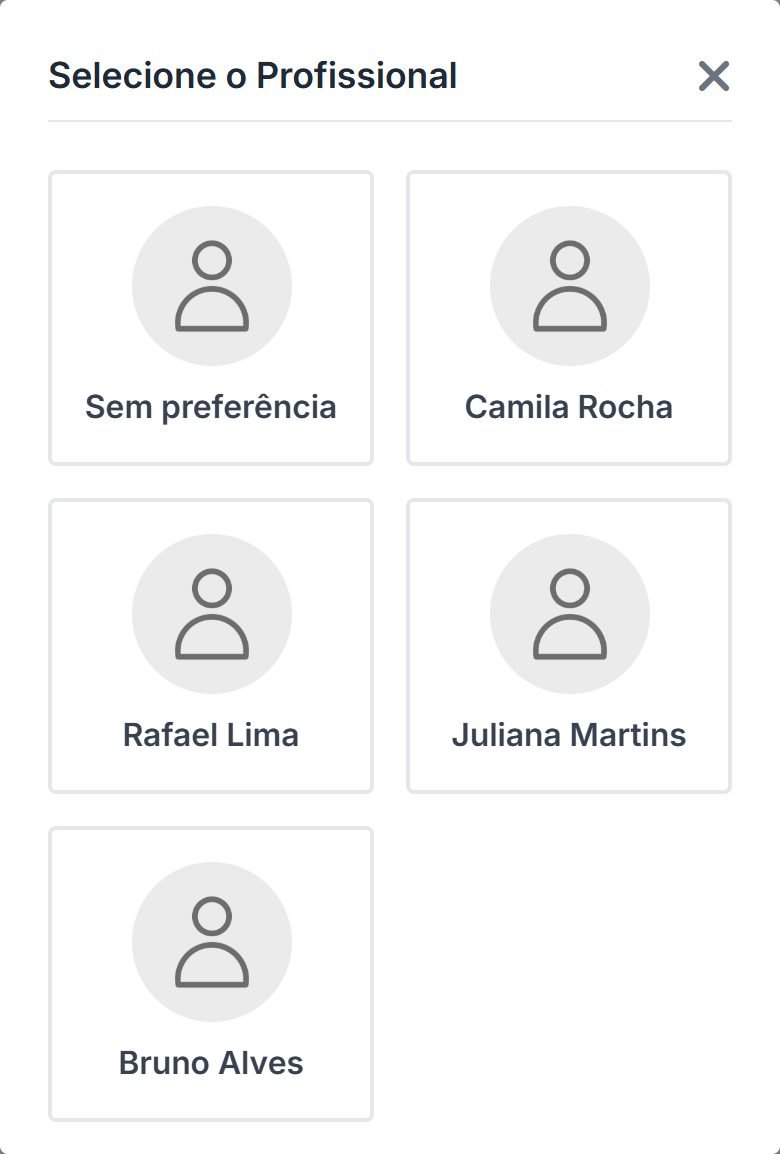
1. Profissional
O cliente escolhe quem vai atender, ou Sem preferência (o sistema escolhe quem tem menos agendamentos no mês). Se a empresa tem um só profissional, essa tela não aparece.
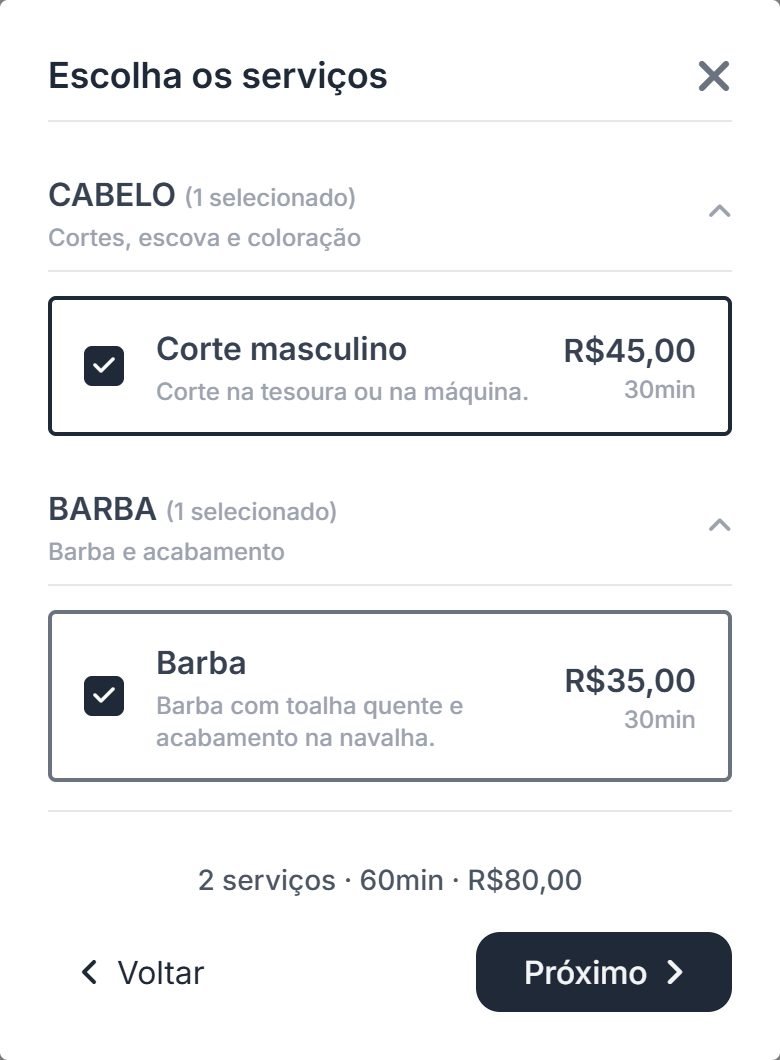
2. Serviços
Ele marca os serviços. Embaixo aparecem a quantidade, a duração e o valor. Se algum serviço tiver adicionais, vem uma tela para escolhê-los.
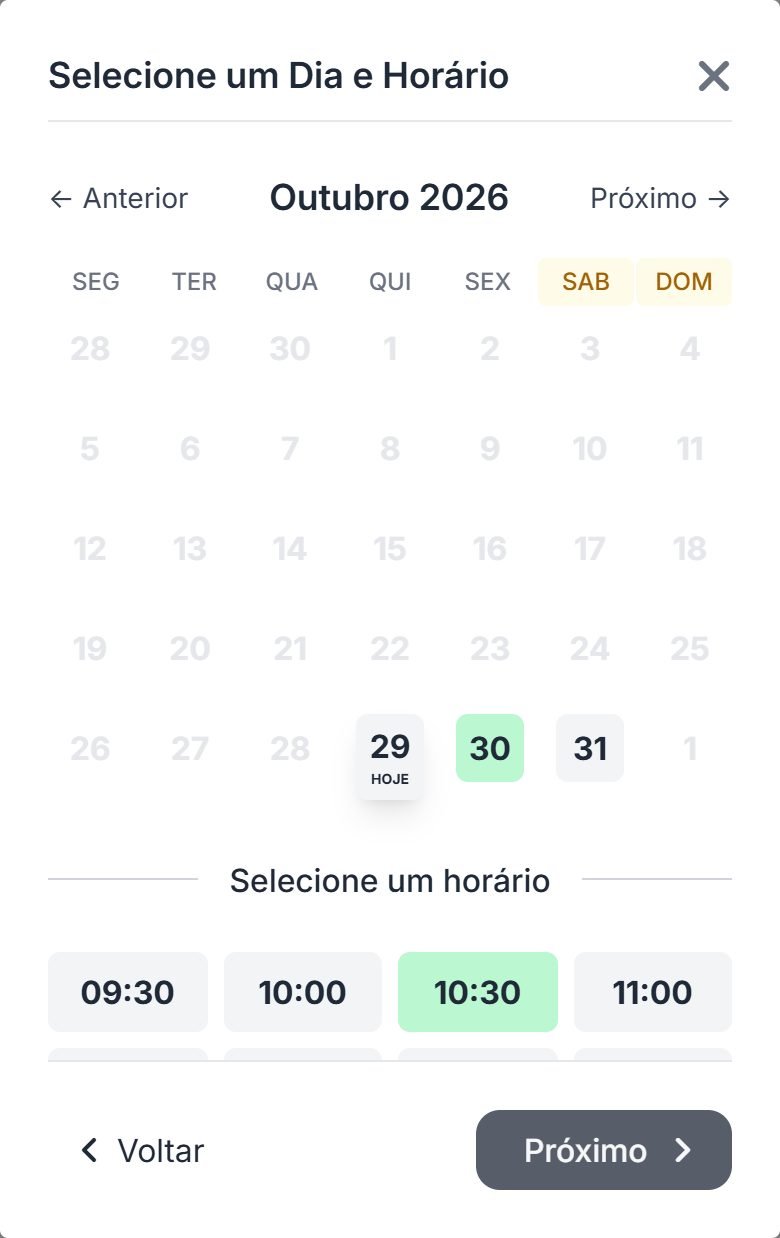
3. Dia e horário
Só aparecem os horários livres, dentro do horário da empresa e do profissional e respeitando as regras de agendamento.
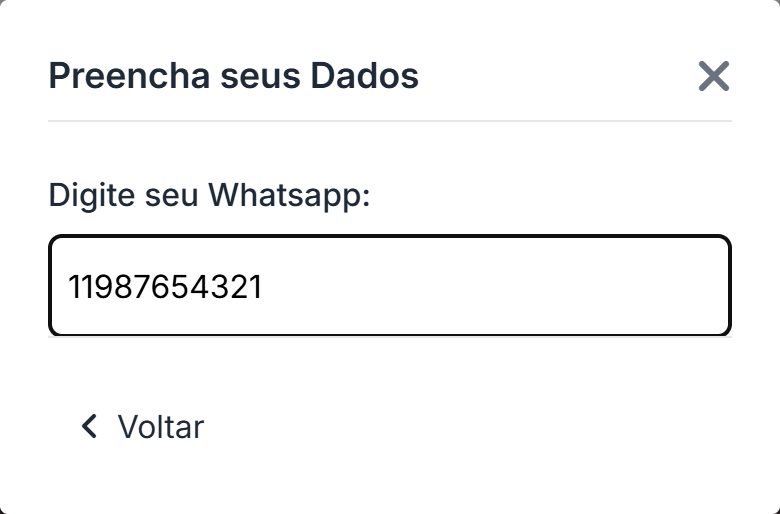
4. WhatsApp e nome
O cliente informa o WhatsApp (não é enviado código) e confirma o nome. Se for a primeira vez, ele é cadastrado nesse momento. Se houver campos personalizados, eles aparecem em seguida.
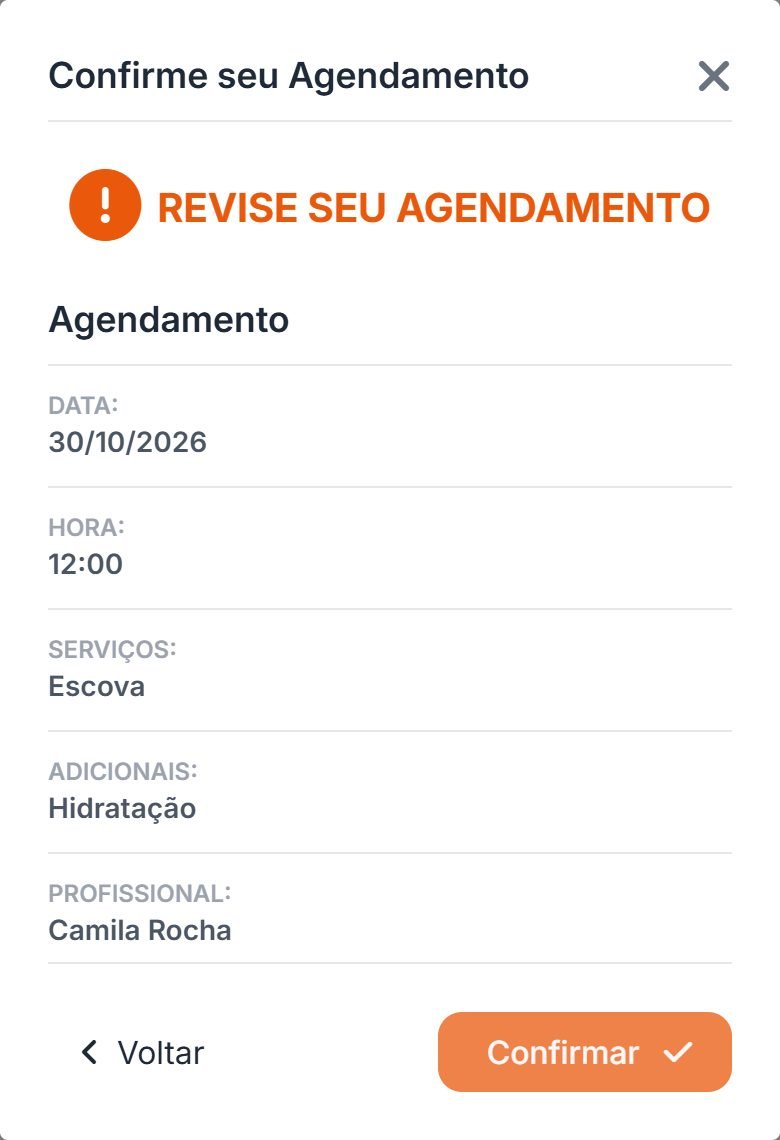
5. Confirmação
Ele revisa tudo e clica em Confirmar. Com o WhatsApp conectado, recebe a confirmação, e o profissional recebe o aviso.
Bom saber
- Com o PIX ativo, o cliente paga antes de concluir.
- O agendamento não sai se o cliente já atingiu o limite de agendamentos ou se o horário foi ocupado nesse meio tempo.
- No fim, o cliente vê a Mensagem exibida após o agendamento e a Política de cancelamento, se você preencheu.
Algo não aparece para o cliente? Veja Por que o cliente não vê horários, serviços ou profissionais?